Mise à jour le 29 juin 2026 par Jacques Tremblay
Administrer un seul site WordPress reste gérable. Les mises à jour, la sauvegarde, la résolution de quelques conflits de plugins : tout cela est faisable, même sans outil particulier.
Le problème survient lorsque les sites s'accumulent. Deux, cinq, dix sites clients. Une boutique WooCommerce active, un espace membre… Des mises à jour à appliquer séparément sur chaque installation, des sauvegardes à planifier, des connexions à jongler entre plusieurs tableaux de bord… Ce qui était gérable devient vite chronophage, puis risqué.
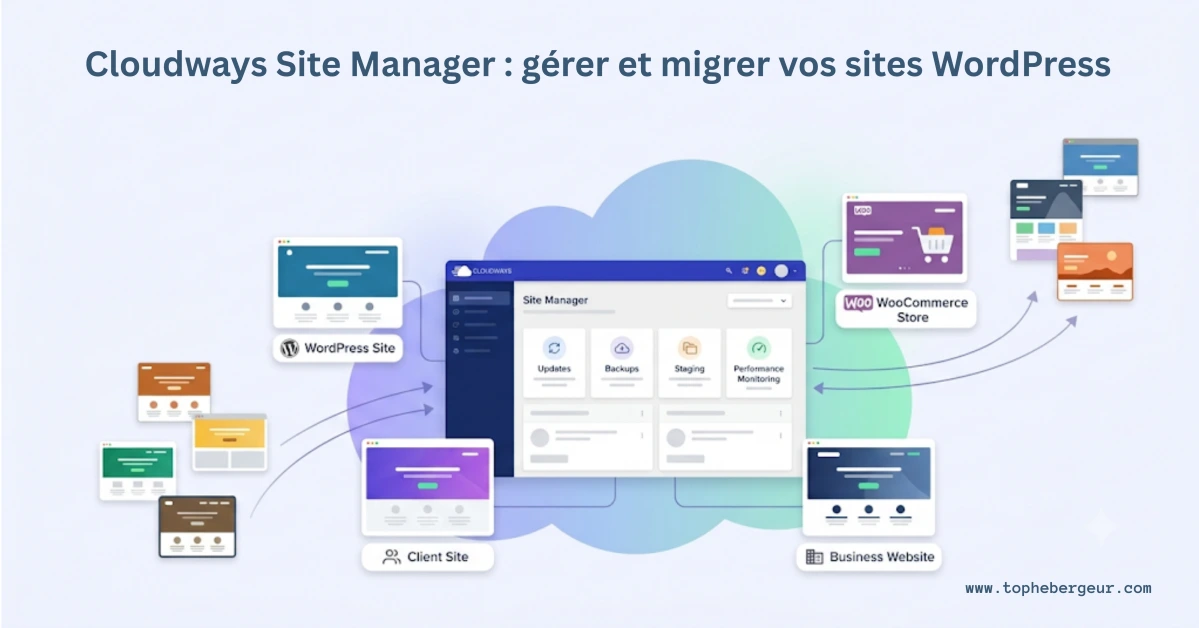
Cloudways Site Manager répond précisément à ce besoin : il permet de centraliser la gestion de vos applications WordPress hébergées sur Cloudways, et de disposer d'outils pour organiser les mises à jour, tester avant de déployer et surveiller les performances.
Cet article ne constitue pas un tutoriel de migration WordPress pas à pas. Nous disposons déjà d'un guide complet couvrant les sauvegardes, la base de données, les fichiers, les DNS et les vérifications post-migration. Ici, nous nous concentrerons sur les fonctionnalités spécifiques de Cloudways qui simplifient la gestion multisites et la migration vers sa plateforme.
Nous avons également mené une comparaison entre Cloudways et Bluehost dans un premier article dédié si vous souhaitez évaluer les deux hébergeurs.
À retenir
- Site Manager sert surtout à centraliser la gestion de plusieurs sites WordPress hébergés sur Cloudways.
- Le plugin WordPress Migrator permet des migrations répétables pour les sites WordPress éligibles.
- La migration gérée n’est pas illimitée et dépend des conditions du compte.
- Les applications non-WordPress nécessitent une vérification spécifique.
- Cloudways reste différent d’un hébergement cPanel classique.
Pourquoi la gestion de plusieurs sites WordPress devient vite chronophage ?
Mises à jour, sauvegardes, clients : le vrai coût du tout manuel
Une mise à jour de WordPress mal préparée peut en effet casser un site en quelques secondes. Un plugin incompatible avec le thème, une extension en conflit avec WooCommerce ou un noyau mis à jour sans sauvegarde préalable : ce sont des situations courantes dont les conséquences peuvent être immédiates.
Lorsque l'on gère plusieurs sites, ce risque se démultiplie. Et, sans processus structuré, chaque mise à jour redevient une opération manuelle : il faut vérifier les disponibilités, effectuer une sauvegarde, appliquer la mise à jour et la tester. Multiplié par dix sites, cela représente plusieurs heures par semaine consacrées à des tâches répétitives.
Les sauvegardes, elles, sont souvent les premières à sauter quand le temps manque. C'est précisément là que les incidents surviennent.
Pourquoi un hébergement classique peut-il devenir moins confortable lorsque l'on héberge plusieurs sites ?
Sur un hébergement mutualisé standard, les ressources sont partagées entre l'ensemble des installations d'un même compte. Un site gourmand en ressources peut ralentir les autres et l'isolation entre les sites est limitée. Il n'y a généralement pas de fonctionnalité de staging native — les tests se font souvent directement en production, faute d'alternative accessible.
Pour ceux qui gèrent des sites pour plusieurs clients, il n'existe pas de vue centralisée : chaque hébergeur, chaque identifiant et chaque interface doivent être gérés séparément.
Ce n'est pas une critique des hébergements mutualisés en général, car ils conviennent très bien pour un ou deux sites simples. Leurs limites apparaissent lorsque le nombre de sites ou leur importance augmentent.
Cloudways Site Manager : ce que l'outil permet concrètement
Site Manager est un outil Cloudways dédié à la gestion des applications WordPress hébergées sur sa plateforme. Il ne gère pas les sites hébergés ailleurs, mais centralise la vue et les actions sur vos applications WordPress Cloudways.
Un tableau de bord pour centraliser la gestion
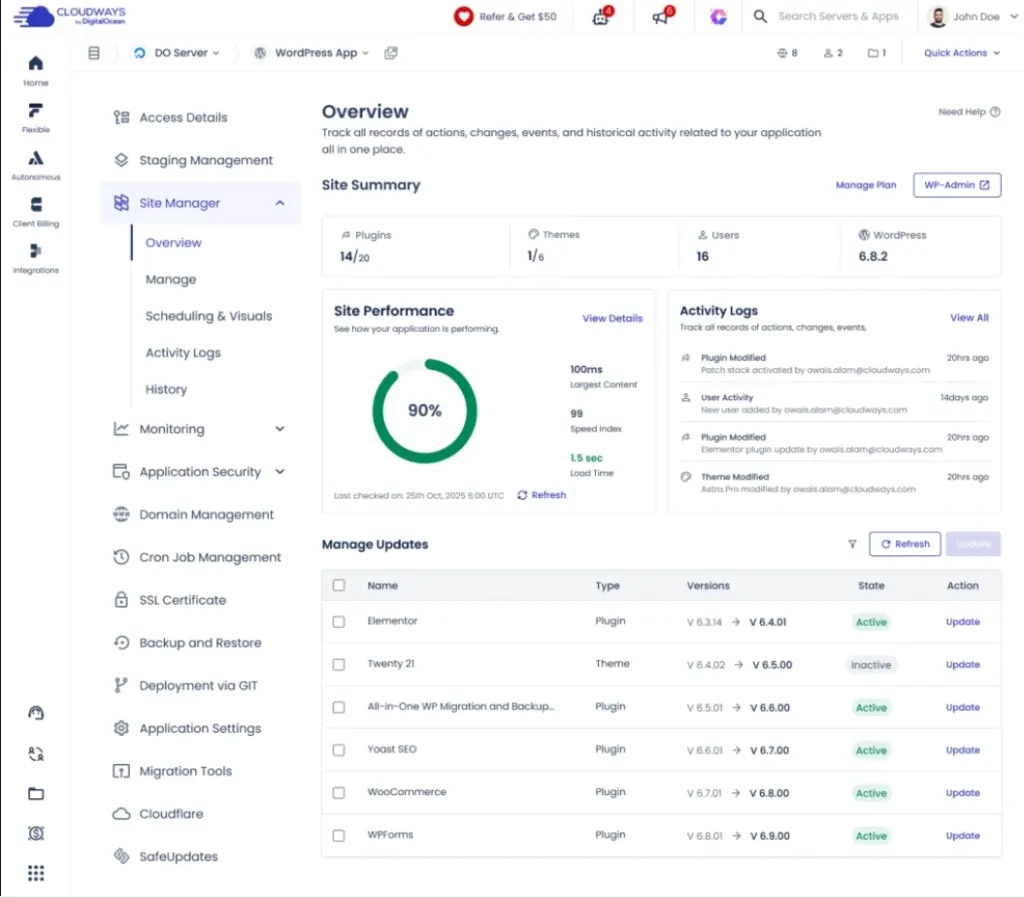
L'idée est d'éviter de se connecter séparément à chaque administration WordPress. Depuis Site Manager, vous accédez en un clic à l'interface d'administration de chaque site grâce à WordPress SSO. Vous pouvez gérer les plugins, les thèmes et les utilisateurs de plusieurs sites depuis la même interface, sans avoir à jongler entre les onglets.
Pour les équipes, la gestion des utilisateurs WordPress peut se faire directement depuis Site Manager : création, modification et suppression de comptes, attribution de rôles, etc., sans connexion individuelle à chaque site. Un gain de temps considérable quand on administre plusieurs projets clients.
Organiser les mises à jour pour limiter les mauvaises surprises
Il s'agit du cœur fonctionnel de Site Manager. L'outil propose deux types de mises à jour :
- Quick Updates : mise à jour directe, sans environnement de test intermédiaire . Elle est rapide et adaptée aux mises à jour mineures, ou lorsque vous disposez déjà d'une sauvegarde récente.
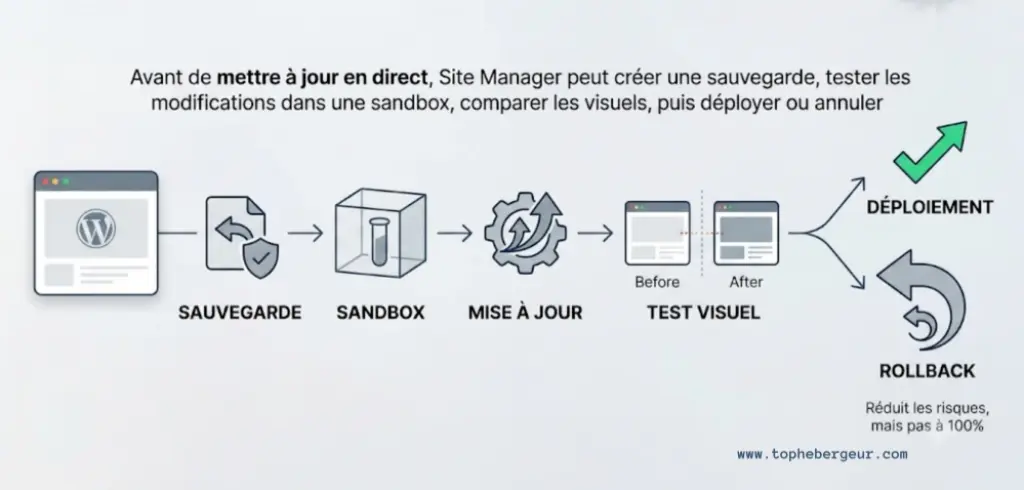
- Safe Updates : avant toute mise à jour, Site Manager effectue une sauvegarde complète du site. La mise à jour est d'abord appliquée dans un environnement de type « bac à sable » (un clone isolé de votre site de production), puis une comparaison visuelle (captures d'écran avant et après) permet de détecter d'éventuelles régressions d'affichage. Si la validation échoue, la mise à jour n'est pas poussée en production.
Le cache du serveur et les caches des plugins sont automatiquement vidés après chaque mise à jour. Vous pouvez également exclure certains plugins ou thèmes des mises à jour automatiques, ce qui est utile pour les extensions sensibles.
Les mises à jour peuvent être planifiées en dehors des heures de pointe, et des alertes par e-mail ou Slack vous informent des résultats.
Monitoring et logs
Site Manager intègre un suivi des Core Web Vitals via PageSpeed Insights pour chaque application. Il est ainsi possible de détecter une dégradation des performances après une mise à jour sans avoir à lancer d'analyse externe. Les Activity Logs (plan Pro) enregistrent l'ensemble des actions et peuvent être exportés pour des besoins d'audit ou de reporting client.
Plan gratuit et plan Pro
Site Manager est disponible en deux versions:
- Le plan gratuit (Basic) inclut le tableau de bord centralisé, l'authentification unique (SSO) pour WordPress, la gestion des plugins, des thèmes et des utilisateurs, ainsi que les mises à jour rapides. Il permet d'évaluer l'outil avant de souscrire à un abonnement payant.
- Le plan Pro offre les mises à jour sécurisées avec environnement sandbox, la comparaison visuelle, le monitoring PageSpeed, les journaux d'activité exportables, la planification et les alertes. Il est facturé par application.
Au moment de la rédaction, Cloudways affiche les tarifs suivants pour le plan Pro :
Pour une agence qui gère plusieurs sites clients, le coût de l'abonnement Pro doit être mis en regard du temps passé aux mises à jour manuelles et du risque que ces dernières endommagent un site en production.
Pour qui Site Manager est-il vraiment utile ?
Site Manager apporte une valeur concrète dans ces situations :
En revanche, si vous hébergez un seul site léger sur Cloudways, le plan gratuit reste accessible, mais ses fonctionnalités avancées auront peu d'impact au quotidien.

Vous gérez plusieurs sites WordPress ?
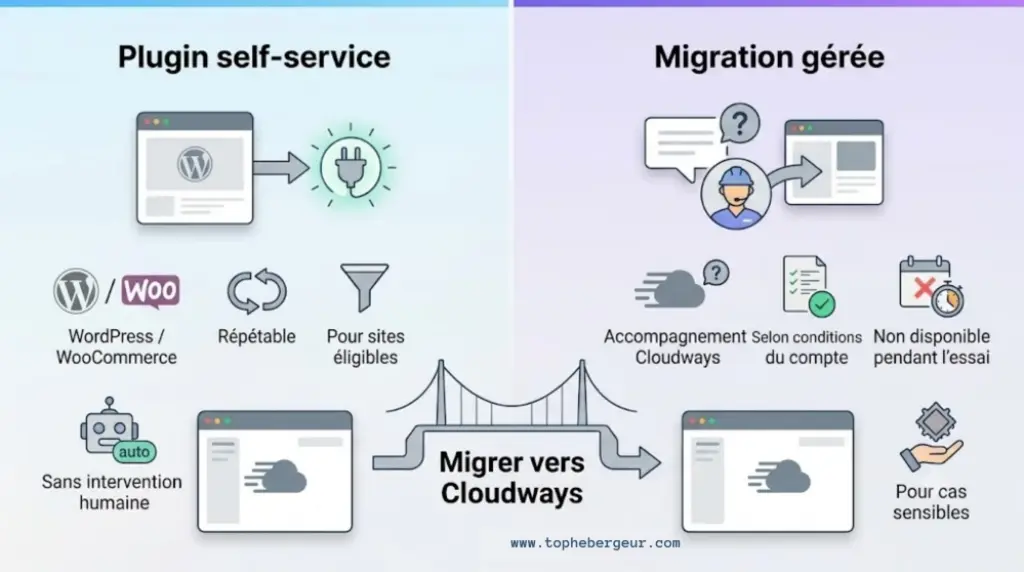
Migrer vers Cloudways : plugin self-service ou migration gérée ?
Pour bénéficier de Site Manager, il faut d'abord héberger ses sites sur Cloudways. Deux options sont disponibles, avec des conditions et des limites bien distinctes.
Le plugin « Cloudways WordPress Migrator »
Le plugin s'installe sur votre site source, se connecte à votre compte Cloudways, puis transfère le site (fichiers, base de données, configurations) vers l'application WordPress de destination que vous avez créée sur Cloudways.
Il prend en charge les sites WordPress standard, les boutiques WooCommerce et les réseaux WordPress Multisite correctement configurés. Il ne prend pas en charge les applications non WordPress, comme Magento, Joomla, Laravel ou PHP sur mesure.
Les migrations via ce plugin peuvent être répétées gratuitement pour les sites WordPress éligibles, ce qui ne signifie pas pour autant que Cloudways propose des migrations gérées illimitées par un expert. Il s'agit d'une migration automatisée en libre-service, distincte de l'option gérée par l'équipe Cloudways.
La durée dépend de la taille de la base de données et du volume de médias. Un site léger nécessitera peu de temps, tandis qu'un site WooCommerce avec un catalogue conséquent prendra davantage de temps.
La migration gérée par l'équipe Cloudways
Il s'agit d'une option différente : l'équipe Cloudways prend en charge le transfert et accompagne la mise en ligne, selon les conditions du compte et le type d'application. Elle ne dispense toutefois pas d'une vérification manuelle des fonctionnalités du site après la migration.
Voici quelques points à connaître avant de recourir à cette option :
Tableau comparatif : plugin self-service vs migration gérée
| Critère | Plugin WordPress Migrator | Migration gérée |
|---|---|---|
| Type | Migration automatisée en libre-service | Migration prise en charge par l'équipe Cloudways |
| Coût | Gratuit pour les sites WordPress éligibles | Une migration peut être incluse selon les conditions du compte payant |
| Volume | Migrations répétables via le plugin | Non illimité ; conditions à vérifier |
| Applications concernées | WordPress, WooCommerce, Multisite compatible selon configuration | WordPress/WooCommerce et autres applications selon conditions |
| Disponible pendant l'essai gratuit | Oui, pour les migrations via plugin | Non |
| Intervention humaine | Non | Oui |
| Niveau technique requis | Faible à modéré | Faible côté utilisateur, mais l'accès et les vérifications restent nécessaires |
| Délai indicatif | Variable selon la taille du site | Variable selon la complexité |
| Cas d'usage idéal | Sites WordPress standards, migrations multiples | Site critique ou sensible, utilisateur qui préfère déléguer |
| Limite importante | Ne couvre pas les applications non-WordPress | Non disponible pendant l'essai ; non illimité ; frais possibles selon l'application |
Vous envisagez de migrer vers Cloudways ?
Ce que cet article ne va pas répéter : la migration technique étape par étape
Cet article ne répétera pas ce qui a déjà été couvert dans le guide sur la migration technique.
Notre tutoriel s'adresse à tous les hébergeurs et couvre toutes les étapes techniques d'une migration WordPress : sauvegarde, export de la base de données, transfert des fichiers, test via le fichier hosts, changement des DNS, gestion des e-mails liés au domaine et vérifications post-migration.
→ Transférer WordPress vers un nouvel hébergeur Web: notre guide de référence pour les migrations WordPress.
Cet article se concentre sur les services proposés par Cloudways pour accompagner la migration vers sa plateforme et gérer les sites une fois en place.
Dans quels cas est-il pertinent d'utiliser Cloudways Site Manager ?
Freelances et agences WordPress
C'est le profil pour lequel Site Manager apporte le plus de valeur concrète. Que ce soit pour planifier des mises à jour sur plusieurs sites, vérifier des sauvegardes ou gérer des accès clients sans partager les identifiants maîtres, Site Manager réduit une partie de cette charge en centralisant les opérations.
La gestion des utilisateurs de WordPress depuis le tableau de bord, sans connexion individuelle à chaque site, représente un gain de temps considérable pour quiconque administre régulièrement des projets clients.
Boutiques WooCommerce
Une mise à jour qui perturbe le fonctionnement d'une boutique WooCommerce a un coût direct. Les « Safe Updates » réduisent ce risque en testant les changements dans un environnement isolé avant de les déployer. La comparaison visuelle permet de détecter certaines régressions d'affichage, mais un test fonctionnel manuel du processus de paiement, du panier et des e-mails transactionnels reste indispensable après toute mise à jour importante.
La planification des mises à jour en dehors des heures de pointe commerciales est également un avantage concret pour les boutiques en ligne.
Les PME et les sites WordPress sont devenus vitaux.
Lorsqu'un site WordPress génère des leads ou des ventes, il change de statut dans le budget et dans les priorités. Pour ce type de projet, l'option de migration gérée permet de déléguer le transfert à l'équipe Cloudways. Site Manager prend ensuite le relais pour la gestion courante, avec un filet de sécurité sur les mises à jour.
Débutants : ce qu’il faut savoir avant de commencer
Cloudways Site Manager n'exige aucune compétence avancée côté WordPress. La partie qui requiert un savoir-faire minimum en matière d'hébergement est la configuration initiale du compte Cloudways : sélectionner un fournisseur cloud, dimensionner le serveur, créer l'application. Ce n'est pas de la gestion de serveur au sens strict, mais c'est différent d'un hébergement mutualisé classique. Prévoyez un temps d'adaptation si vous venez d'un environnement cPanel.
7 points à connaître avant de choisir Cloudways
- Cloudways n'est pas un hébergement cPanel.
Si votre flux de travail dépend fortement de cPanel pour la gestion des fichiers, des bases de données ou des comptes e-mail, vous devrez changer vos habitudes. L'interface Cloudways est différente de cPanel, ce qui peut dérouter les utilisateurs habitués à ce dernier. Cependant, une fois prise en main, elle est très intuitive.
- Les e-mails professionnels ne sont pas inclus.
Cloudways ne propose pas d'hébergement e-mail intégré. Il faut donc prévoir un service externe, comme Google Workspace, Microsoft 365, Zoho Mail ou un add-on dédié. En particulier pour WooCommerce, les e-mails transactionnels (confirmations de commande, réinitialisations de mot de passe) nécessitent une configuration sérieuse avec un service d'envoi fiable, quel que soit l'hébergeur.
- Le plan Pro de Site Manager s'ajoute au coût d'hébergement.
Le plan gratuit est acceptable, mais les mises à jour sécurisées, la comparaison visuelle et le suivi PageSpeed sont réservés au plan Pro. Pour une agence gérant de nombreux sites, le coût s'accumule par application.
- La migration gérée gratuite est soumise à des conditions.
Elle n'est pas disponible pendant la période d'essai gratuit, n'est pas illimitée et son éligibilité dépend des conditions du compte. Ne la réservez pas à un projet secondaire si vous devez migrer un site critique.
- Les applications non-WordPress requièrent de la prudence.
Le plugin de migration ne prend en charge que WordPress, WooCommerce et les configurations Multisite éligibles. Pour les autres types d'applications, vérifiez les conditions et les frais éventuels avant de vous engager.
- Site Manager ne se substitue pas à un processus de maintenance d'agence complet.
Il automatise les mises à jour et centralise certaines opérations, mais il ne gère pas la facturation client, les rapports de maintenance ou le support utilisateur.
- Une période d'adaptation est à prévoir.
Cloudways est une plateforme différente d'un hébergement mutualisé classique. Le démarrage demande quelques heures d'exploration, surtout si c'est votre première expérience avec un hébergement cloud managé.
Comment démarrer sans transformer la migration en chantier
Voici une approche en six étapes pour migrer vers Cloudways et activer Site Manager sans vous perdre :
- Identifiez les sites à migrer en priorité. Commencez par un site non critique afin de vous familiariser avec le processus, avant de toucher à un site WooCommerce actif.
- Créez un compte Cloudways. Un essai gratuit de trois jours est disponible sans carte bancaire. Choisissez votre fournisseur cloud et configurez votre premier serveur.
- Créez l'application WordPress de destination depuis le tableau de bord de Cloudways.
- Choisissez votre méthode de migration : le plugin WordPress Migrator (service autonome, gratuit pour les sites WordPress éligibles, disponible pendant l'essai) ou la migration gérée (à vérifier selon les conditions de votre compte, non disponible pendant l'essai gratuit).
- Testez le site migré avant de modifier les DNS. Assurez-vous que tout fonctionne correctement sur Cloudways, y compris les fonctionnalités critiques, avant de rediriger le domaine vers le nouveau serveur. Notre guide de migration couvre les étapes techniques de cette phase de test.
- Activez Site Manager une fois le ou les sites en production. Configurez les mises à jour automatiques, planifiez-les en dehors des heures de pointe et activez les alertes selon vos besoins.
Notre avis
Site Manager répond à un problème concret : la maintenance de WordPress devient plus lourde à mesure que le nombre de sites augmente. Pour un freelance ou une agence qui gère plusieurs projets WordPress sur Cloudways, la centralisation des mises à jour, la présence d'un environnement de test et la visibilité sur les performances représentent un gain de temps considérable par rapport à une gestion entièrement manuelle.
Pour WooCommerce, les Safe Updates réduisent le risque lié aux mises à jour. Cependant, elles ne dispensent pas d'un test fonctionnel après chaque déploiement important.
Pour un débutant qui gère un seul site, la version gratuite de Site Manager reste disponible, mais ses fonctionnalités avancées auront peu d'impact immédiat. Cloudways est pertinent en général quand on cherche un hébergement cloud managé sans avoir à administrer un serveur, mais c'est une plateforme différente d'un hébergement classique et une période d'adaptation est à prévoir.
Les options de migration sont accessibles et clairement documentées, à condition de bien comprendre ce qui relève du plugin self-service, ce qui relève de la migration gérée, et quelles sont les limites de chaque option.
Prêt à tester Cloudways pour WordPress ?
FAQ : Cloudways Site Manager et migrations WordPress
Cloudways Site Manager est-il gratuit ?
Il existe en deux versions. Le plan gratuit (Basic) inclut un tableau de bord centralisé, l'authentification unique (SSO) pour WordPress, la gestion des plugins, des thèmes et des utilisateurs, ainsi que les mises à jour rapides. Le plan Pro ajoute les mises à jour sécurisées avec environnement sandbox, la comparaison visuelle, le monitoring PageSpeed, les Activity Logs et le planning. Il est facturé par application. Vérifiez les tarifs actuels sur la page officielle de Cloudways avant de souscrire.
Combien de sites peut-on gérer avec Cloudways Site Manager ?
Il n'y a pas de limite annoncée. Le tarif du plan Pro est calculé au nombre de sites gérés, ce qui peut évoluer. La grille tarifaire est dégressive à partir de six applications.
Le plugin Cloudways WordPress Migrator est-il vraiment gratuit ?
Oui, pour les sites WordPress éligibles (WordPress standard, WooCommerce, Multisite, selon la configuration). Les migrations effectuées via ce plugin peuvent être répétées sans frais supplémentaires. Il ne prend pas en charge les applications non WordPress (Magento, Joomla, Laravel, PHP personnalisé, etc.).
Quelle est la différence entre un plugin de migration et une migration gérée ?
Le plugin permet d'effectuer une migration automatisée en libre-service. Il est disponible pendant l'essai gratuit et peut être répété pour les sites WordPress éligibles. La migration gérée est prise en charge par l'équipe Cloudways. Elle est disponible selon les conditions du compte, après le passage sur un plan payant. Elle n'est pas disponible pendant l'essai et n'est pas illimitée.
Peut-on migrer une boutique WooCommerce vers Cloudways ?
Oui, WooCommerce est pris en charge par le plugin WordPress Migrator. Après la migration, il est recommandé de vérifier manuellement le tunnel d'achat, le panier, les paiements et les e-mails transactionnels avant de considérer la mise en ligne comme terminée.
Cloudways Site Manager remplace-t-il cPanel ?
Non. Site Manager est un outil dédié à la gestion de WordPress (les mises à jour, l'environnement de staging, la surveillance et la gestion des utilisateurs). Cloudways dispose de son propre tableau de bord pour l'administration de l'hébergement. Il ne propose pas cPanel.
Faut-il être développeur pour utiliser Cloudways Site Manager ?
Non. Site Manager est accessible sans compétences techniques avancées en WordPress. La configuration initiale du serveur Cloudways requiert une certaine aisance avec l'hébergement web, mais l'administration quotidienne via Site Manager reste à la portée d'un utilisateur WordPress non développeur.

Je m’intéresse également à la formation en ligne et à la transmission de compétences techniques. J’ai travaillé sur des contenus pédagogiques autour de l’hébergement Web, de la gestion de serveurs et plus récemment de l’automatisation par l’intelligence artificielle.
Mon approche repose sur l’expérimentation concrète, l’analyse technique et la recherche de solutions durables. Sur TopHebergeur, je partage des comparatifs et guides basés sur l’expérience terrain et l’étude approfondie des outils du marché.
- Quels sont les avantages de l'IA dans la création de sites web ? - 28 juillet 2026
- Cloudways Site Manager : gérer et migrer vos sites WordPress plus simplement - 29 juin 2026
- Cloudways ou Bluehost pour WordPress : lequel choisir ? - 25 juin 2026