Mise à jour le 15 février 2026 par Jacques Tremblay
L’IA conversationnelle ne se limite plus aux outils hébergés comme ChatGPT ou Claude. Avec OpenClaw, il est désormais possible d’exécuter son propre agent IA auto-hébergé, capable d’agir, d’automatiser des tâches et d’interagir via WhatsApp, Telegram, Discord ou Slack — le tout depuis votre propre serveur.
Contrairement aux solutions cloud classiques, OpenClaw fonctionne sur votre infrastructure. Cela signifie : contrôle total des données, automatisation 24/7 et liberté complète dans le choix des modèles d’IA utilisés.
Dans ce guide, nous allons installer OpenClaw sur un VPS Contabo, en conditions réelles.
Je vais vous montrer :
- comment choisir la bonne configuration VPS
- comment commander le serveur avec OpenClaw préinstallé
- comment effectuer la configuration initiale via SSH
- comment connecter votre agent IA à vos plateformes de messagerie
- et comment sécuriser l’installation en production
Ce tutoriel est basé sur une installation effectuée étape par étape sur un VPS Cloud, afin d’évaluer la simplicité réelle du déploiement et la stabilité en environnement de production.
Si vous souhaitez :
Alors, ce guide vous accompagnera de la commande du VPS jusqu’à la mise en ligne complète de votre assistant IA.
Qu’est-ce qu’OpenClaw et comment fonctionne-t-il ?
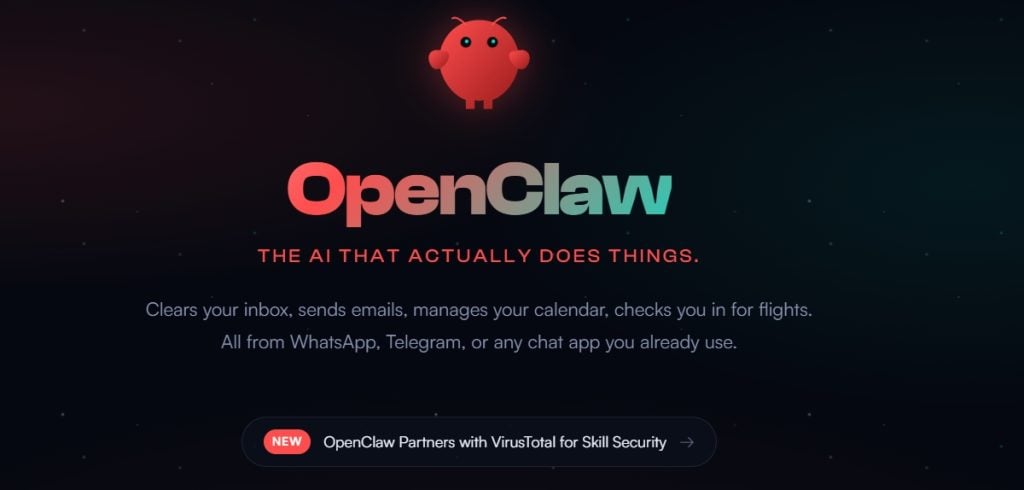
OpenClaw est un agent IA open-source qui fonctionne directement sur votre propre serveur. Contrairement aux assistants hébergés comme ChatGPT, il ne tourne pas sur l’infrastructure d’un tiers : il s’exécute sur votre VPS, sous votre contrôle.
Concrètement, OpenClaw agit comme un assistant autonome capable de :
Il ne se limite pas à répondre à des questions. Il peut agir.
Un agent IA réellement autonome
OpenClaw fonctionne comme une couche d’orchestration entre :
- Votre serveur (VPS)
- Une API d’intelligence artificielle (Claude, GPT, Gemini ou modèle local)
- Vos outils et plateformes connectés
L’agent reçoit une instruction via messagerie, traite la requête à l’aide du modèle IA choisi, puis peut :
Tout cela s’exécute sur votre serveur.
Différence entre OpenClaw et ChatGPT
La différence fondamentale est le contrôle.
Avec ChatGPT :
Avec OpenClaw :
- Les données restent sur votre VPS
- Vous choisissez le modèle IA
- Vous contrôlez les intégrations
- Vous décidez des permissions
- Vous pouvez automatiser sans limite de messages
OpenClaw devient ainsi un véritable moteur d’automatisation IA auto-hébergé.
Pourquoi cela nécessite un VPS ?
OpenClaw doit être :
- Toujours en ligne
- Accessible via IP publique
- Capable de recevoir des webhooks
- Capable d’exécuter des tâches en arrière-plan
Un simple ordinateur personnel n’est pas adapté pour un usage 24/7 ou professionnel.
Un VPS offre une infrastructure stable, une IP fixe et des ressources dédiées.
C’est précisément pour cela que nous allons utiliser un Cloud VPS chez Contabo dans ce tutoriel.
Quelle configuration VPS choisir pour OpenClaw ?
Avant d’installer OpenClaw, il est important de choisir une configuration adaptée à votre usage réel. Même si l’agent n’est pas extrêmement gourmand en ressources lorsqu’il utilise des API externes comme OpenAI ou Claude, la stabilité du serveur reste essentielle pour un fonctionnement 24/7.
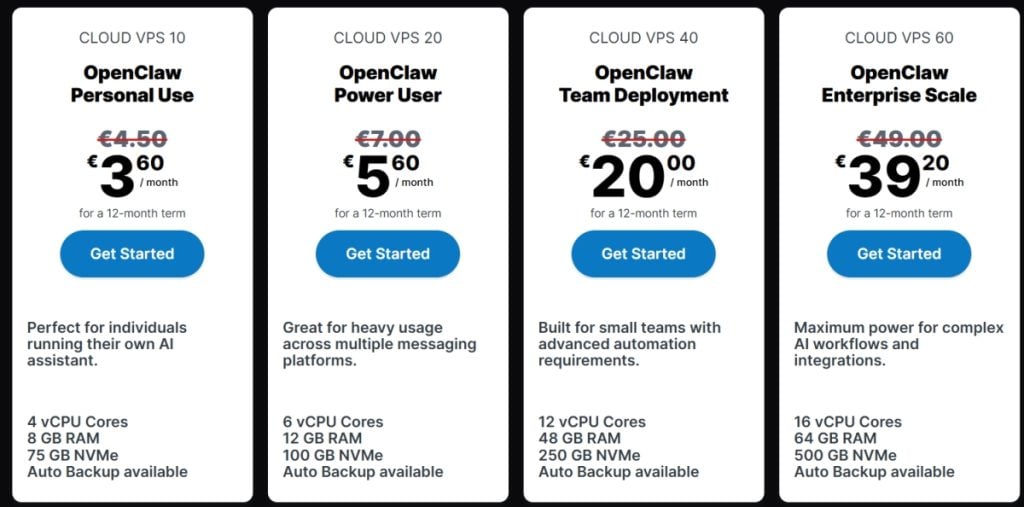
Cloud VPS 10 : idéal pour démarrer
Le Cloud VPS 10 constitue un excellent point de départ pour tester OpenClaw dans des conditions réelles. Il permet d’installer l’agent, de connecter un ou deux canaux de messagerie et d’expérimenter les automatisations sans investir immédiatement dans une configuration plus coûteuse.
Dans un scénario de test ou de lancement initial, ce plan est suffisant, surtout si vous utilisez des modèles IA via API et non en local. La charge principale étant traitée par le fournisseur du modèle, le VPS joue principalement un rôle d’orchestrateur.
C’est donc le choix le plus rationnel pour valider votre projet avant de passer à l’échelle.
Quand passer au VPS 20 ou plus ?
Si votre utilisation devient plus intensive — par exemple plusieurs canaux actifs, automatisations fréquentes ou mise en place de services pour des clients — il peut être pertinent d’augmenter les ressources.
Un plan supérieur offrira davantage de RAM et de CPU, ce qui apporte plus de confort et de marge en cas de montée en charge. L’avantage d’un VPS chez Contabo est justement la possibilité d’évoluer facilement lorsque votre projet grandit.
Pourquoi nous utilisons le VPS 10 dans ce guide
Dans ce tutoriel, nous utilisons le Cloud VPS 10 pour une raison simple : il est préférable de commencer par une configuration raisonnable, de tester le fonctionnement complet d’OpenClaw, puis d’ajuster les ressources si nécessaire.
Cette approche est plus réaliste, plus économique et plus cohérente avec un déploiement progressif.
Commander un VPS OpenClaw chez Contabo (pas à pas)
L’installation d’OpenClaw sur Contabo peut se faire de deux manières : via une installation manuelle ou via le module “1-Click Add-On”. Pour ce guide, nous utilisons la méthode la plus simple et la plus rapide : le déploiement automatique avec OpenClaw préinstallé.
Étape 1 — Choisir le plan Cloud VPS 10
Rendez-vous sur la page OpenClaw Hosting de Contabo OpenClaw VPS.
Sélectionnez le plan Cloud VPS 10, qui convient parfaitement pour un test ou un premier déploiement. Ce plan permet d’exécuter OpenClaw en continu, tout en conservant un budget raisonnable.
Cliquez sur Get Started pour commencer la configuration.
Étape 2 — Vérifier que l’image OpenClaw est sélectionnée
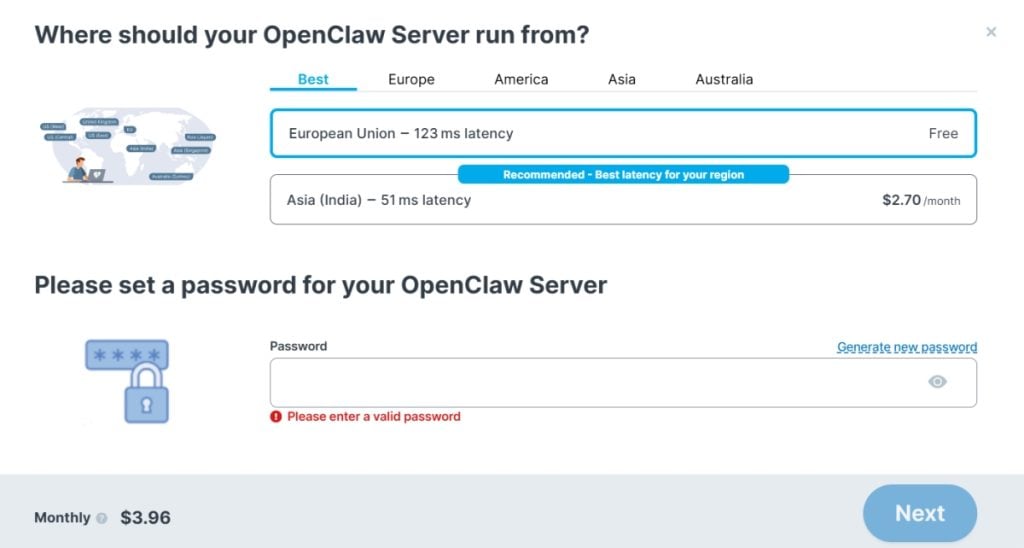
Contabo propose désormais un 1-Click OpenClaw Add-On
Lors du processus de commande, Contabo vous demande de :
- Choisir la localisation du datacenter (le plus proche de votre audience)
- Définissez un mot de passe administrateur sécurisé.
L’intérêt du 1-Click Add-On est que toutes les dépendances sont installées automatiquement.
Étape 3 — Finaliser la commande
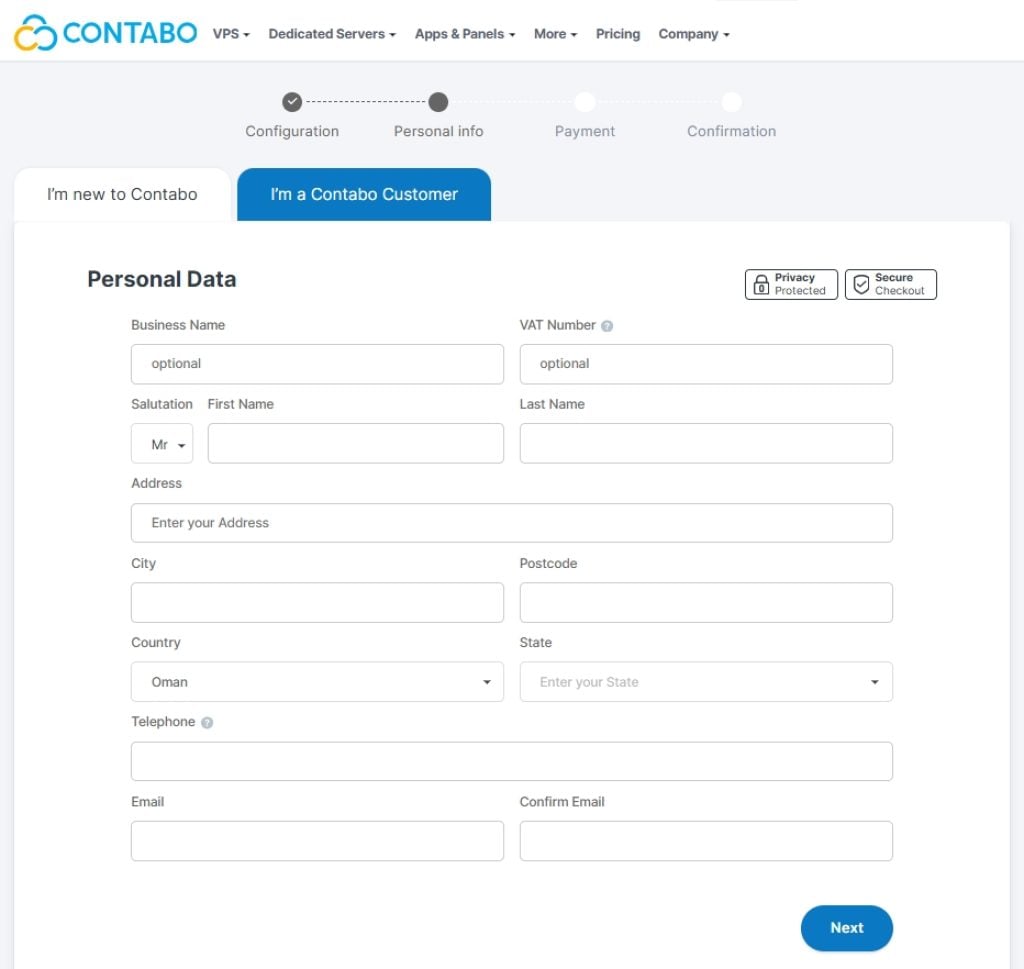
Pour finaliser la commande, vous devez:
- Créer un compte
- Choisir la durée d’abonnement
- Sélectionnez les options éventuelles (comme l’auto-backup)
Une fois la commande validée, vous recevrez :
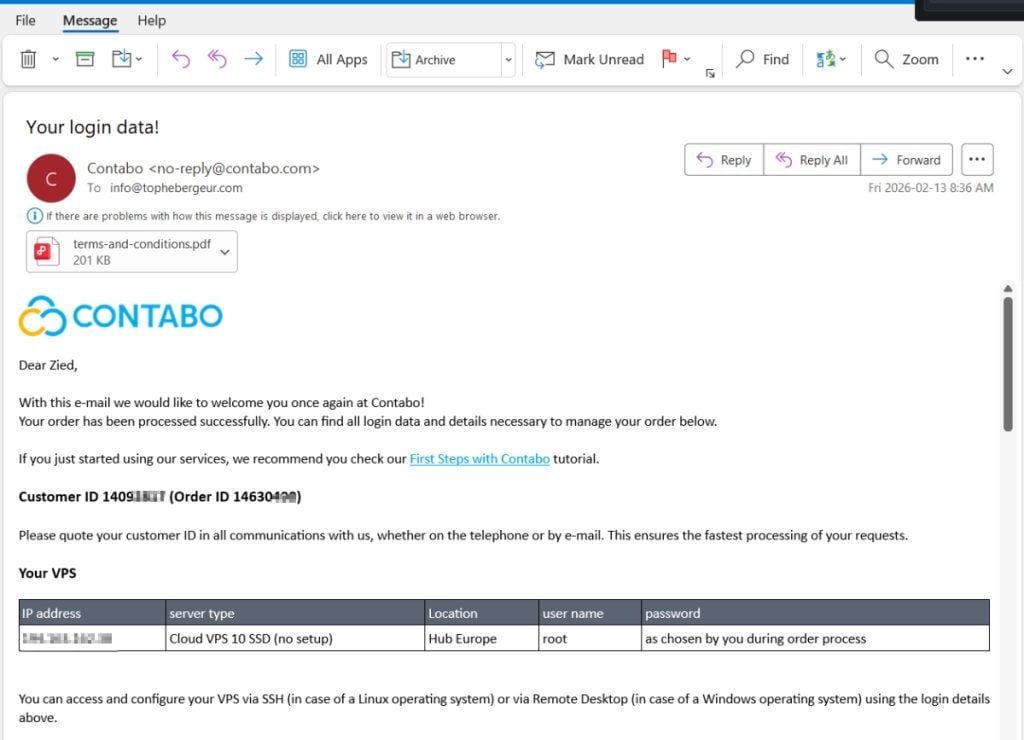
Étape 4 — Accéder au serveur via SSH
Une fois le VPS actif, ouvrez votre terminal et connectez-vous :
ssh root@VOTRE_IP
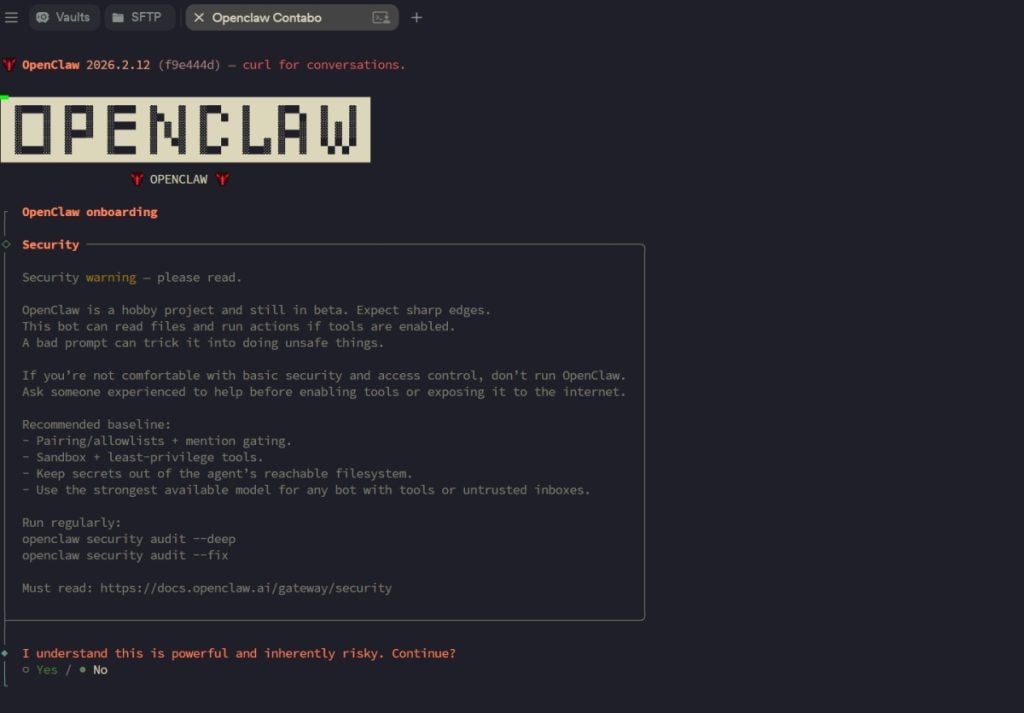
Utilisez le mot de passe défini lors de la commande.
À ce stade, OpenClaw est déjà installé si vous avez utilisé le 1-Click Add-On. Il ne reste plus qu’à lancer l’assistant de configuration.
Tutoriel configurer OpenClaw sur un VPS Contabo (Onboarding sécurisé)
Ce tutoriel vous guide pas à pas dans la phase d’onboarding (configuration initiale) après l’installation, en mettant l’accent sur la sécurité et la facilité d’utilisation. Nous verrons comment paramétrer l’accès via Telegram, utiliser l’interface en ligne de commande (TUI) et accéder à l’interface web par tunnel SSH.
Prérequis
- Un VPS Contabo avec OpenClaw installé (via l’application 1‑Click).
- Les identifiants root (mot de passe défini lors de la commande).
- Une clé API OpenAI (ou autre fournisseur de modèle).
- (Optionnel) Un compte Telegram et un token de bot obtenu auprès de @BotFather.
1. Connexion au VPS en SSH
Ouvrez un terminal (PowerShell, CMD, Terminal Linux/macOS) et connectez‑vous à votre serveur :
ssh root@<adresse-ip-de-votre-vps>
Entrez le mot de passe root que vous avez défini lors de la commande du VPS.
Si la connexion échoue, vérifiez votre mot de passe ou réinitialisez‑le depuis le panel Contabo.
2. Lancer l’assistant d’onboarding
Normalement, l’onboarding se lance automatiquement à la première connexion. Si ce n’est pas le cas, tapez :
openclaw onboard
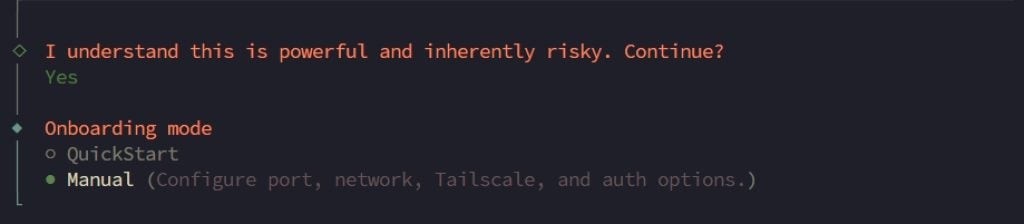
L’écran d’accueil affiche un avertissement de sécurité. Prenez le temps de le lire, puis tapez Yes pour continuer.
3. Choisir le mode de configuration
Vous avez le choix entre QuickStart (recommandé par défaut) et Manual. Pour une configuration fine et sécurisée, sélectionnez Manual à l’aide des flèches et validez.
4. Détection d’une configuration existante
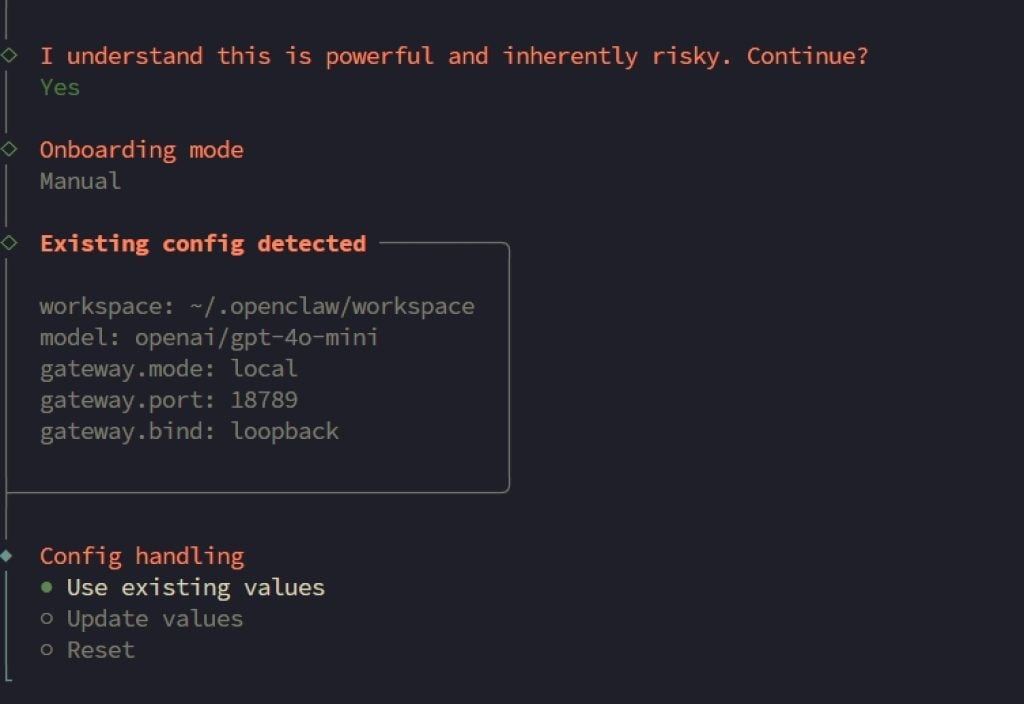
Si OpenClaw trouve une ancienne configuration (par exemple après une première tentative), il vous propose trois options :
Dans notre cas, la configuration existante est déjà sécurisée : gateway.mode: local, gateway.bind: loopback. Choisissez Use existing values.
5. Type de gateway
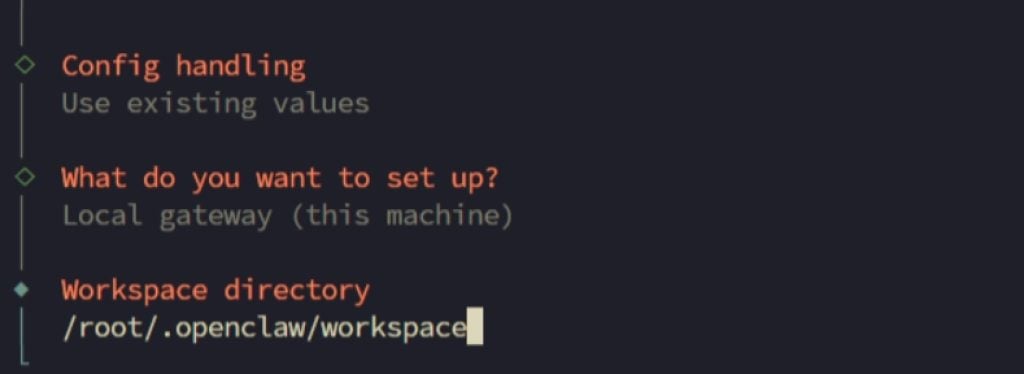
L’assistant demande ensuite ce que vous voulez configurer. Sélectionnez Local gateway (this machine). Cela garantit que le service OpenClaw n’écoutera que sur l’adresse locale (127.0.0.1), le rendant inaccessible depuis l’extérieur. C’est la base d’une installation sécurisée ; nous utiliserons un tunnel SSH pour y accéder depuis notre machine.

6. Répertoire de travail
Le répertoire par défaut est /root/.openclaw/workspace. Laissez‑le ainsi en appuyant sur Entrée.
7. Fournisseur de modèle IA
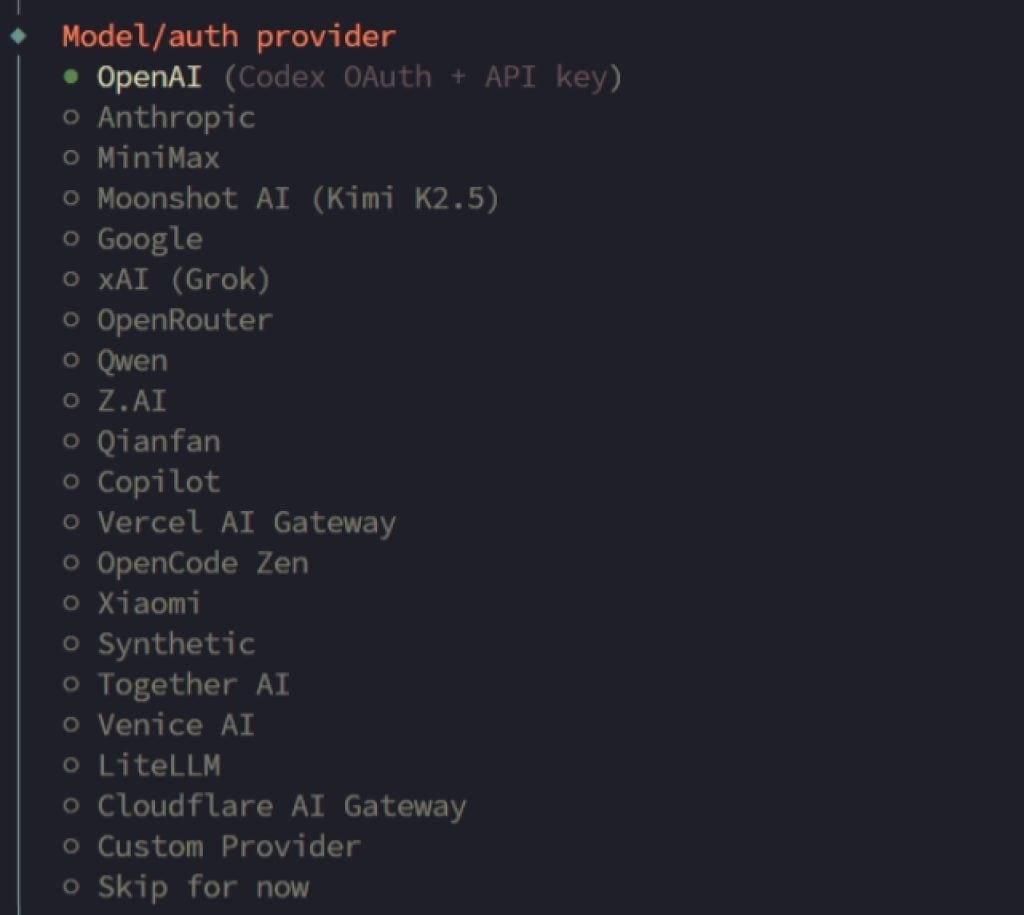
La liste des fournisseurs apparaît. Pour OpenAI, sélectionnez OpenAI (Codex OAuth + API key).
Saisissez ensuite votre clé API OpenAI (vous pouvez la coller dans le terminal avec Ctrl+Shift+V ou un clic droit). Validez.
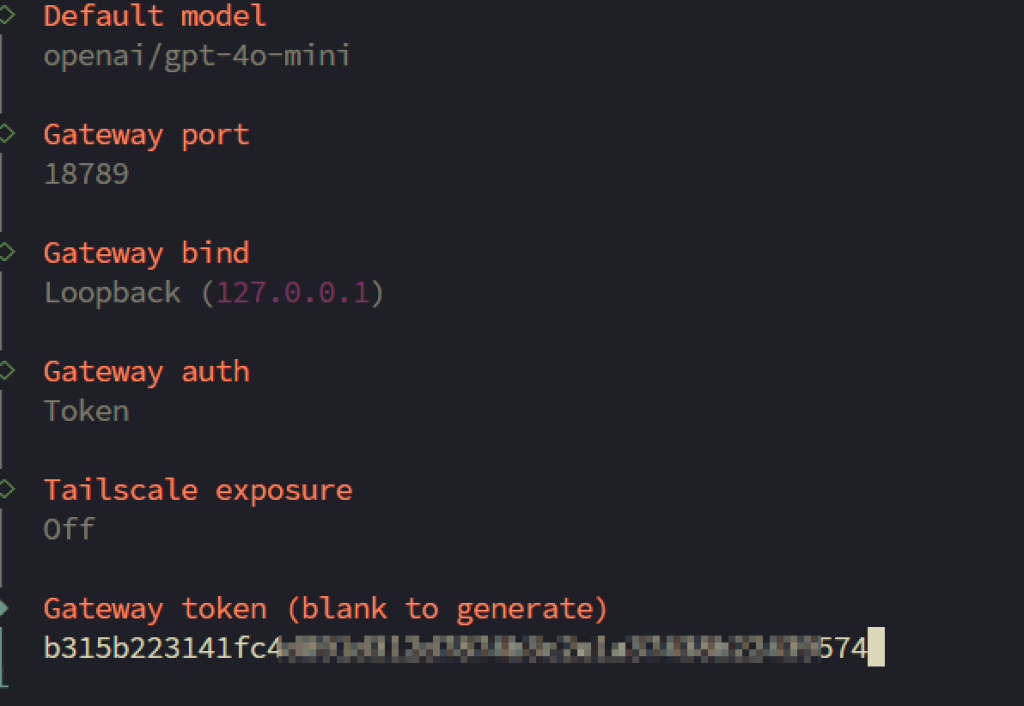
8. Modèle par défaut, port et bind
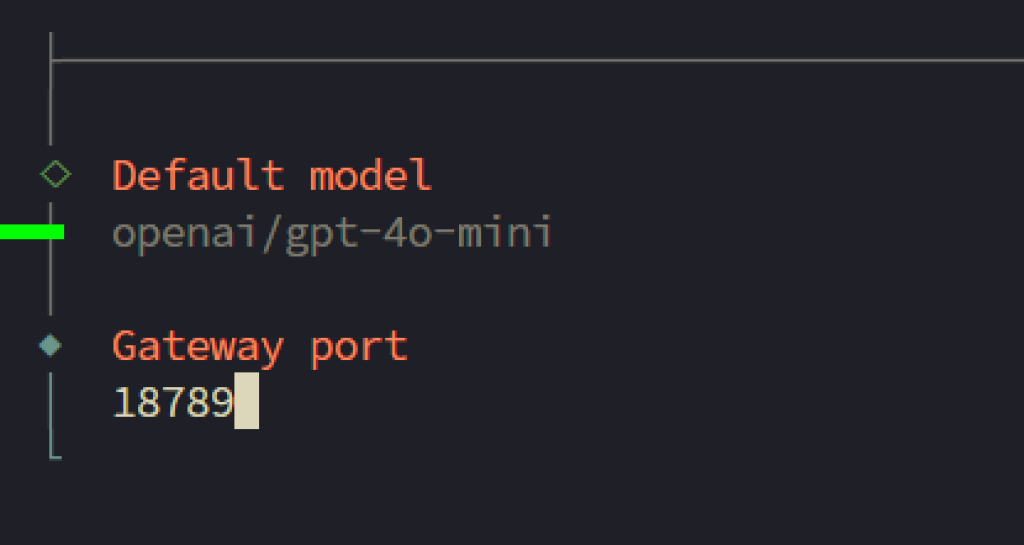
Le modèle proposé est openai/gpt-4o-mini – parfait pour commencer (rapide et économique). Le port reste 18789.
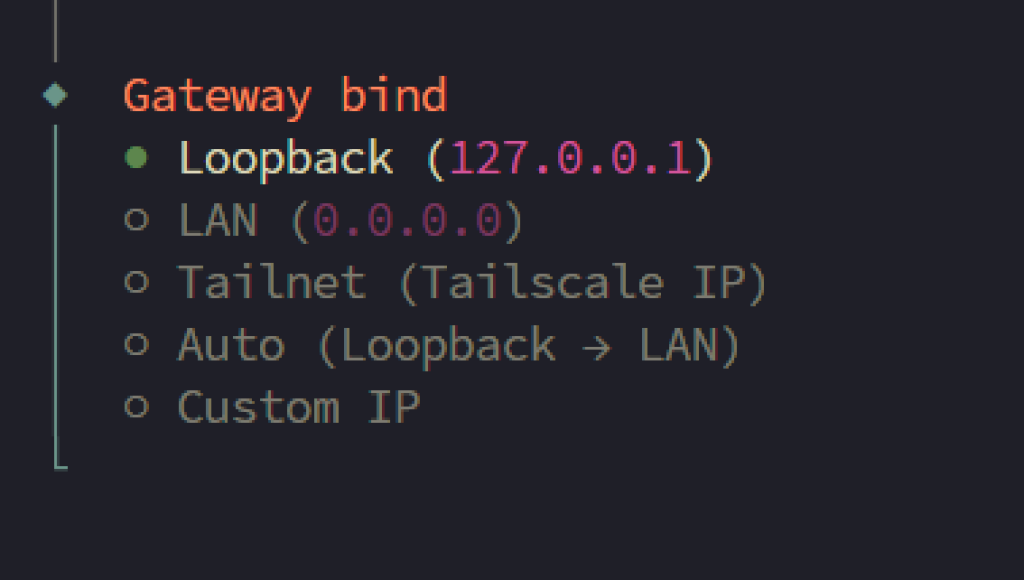
Pour le bind, choisissez Loopback (127.0.0.1). C’est crucial pour la sécurité.
9. Authentification de la gateway
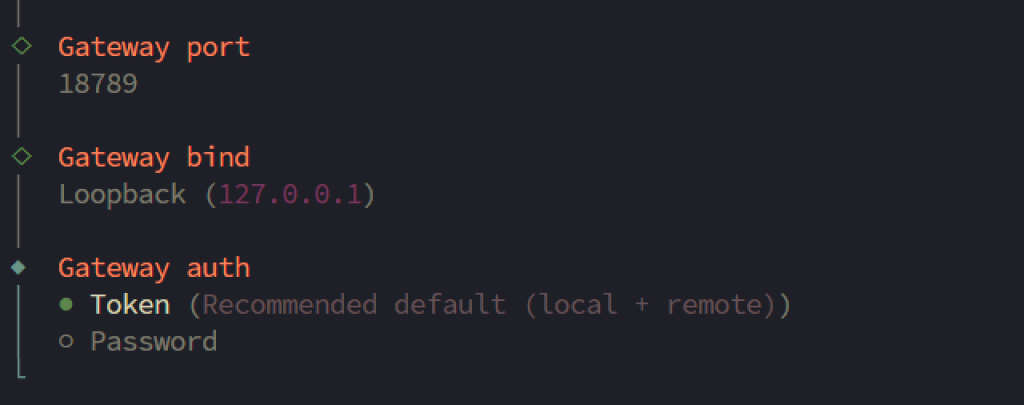
Sélectionnez Token (recommandé). Un token sera généré automatiquement. Notez‑le précieusement (ex. b315b223141fc4). Il vous servira pour vous connecter à l’interface web plus tard.
10. Exposition Tailscale
Choisissez Off. Vous ne souhaitez pas exposer OpenClaw via Tailscale pour l’instant. Le tunnel SSH suffit.
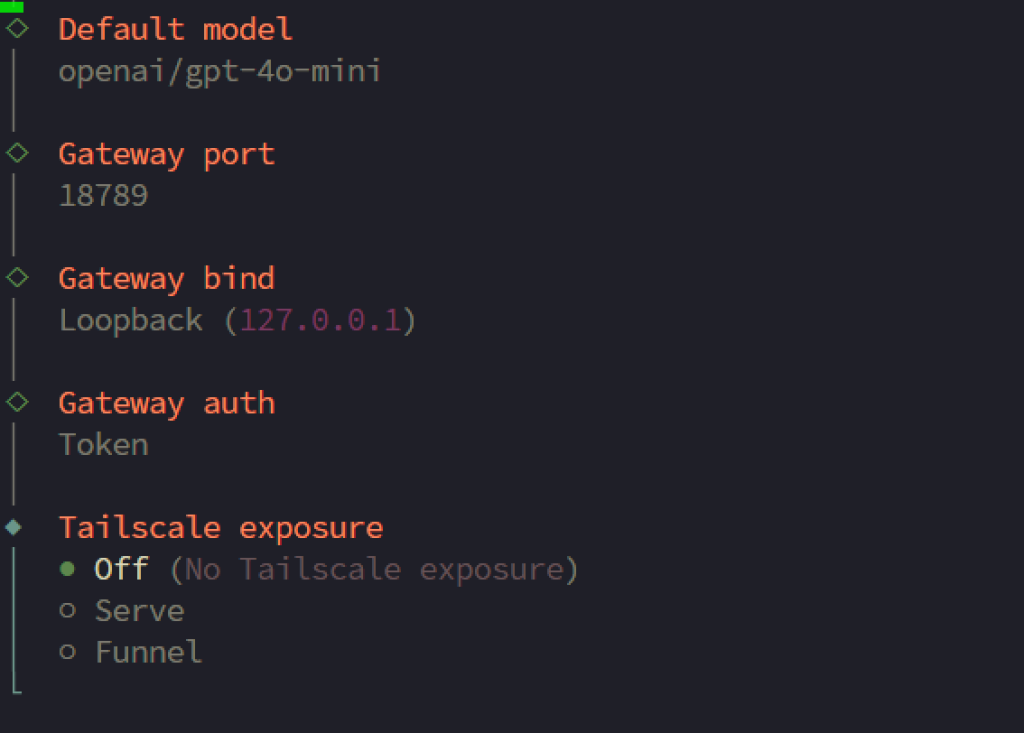
Openclaw vous donnera un token que vous devez absolument sauvegarder en toute sécurité.
11. Configuration des canaux de discussion
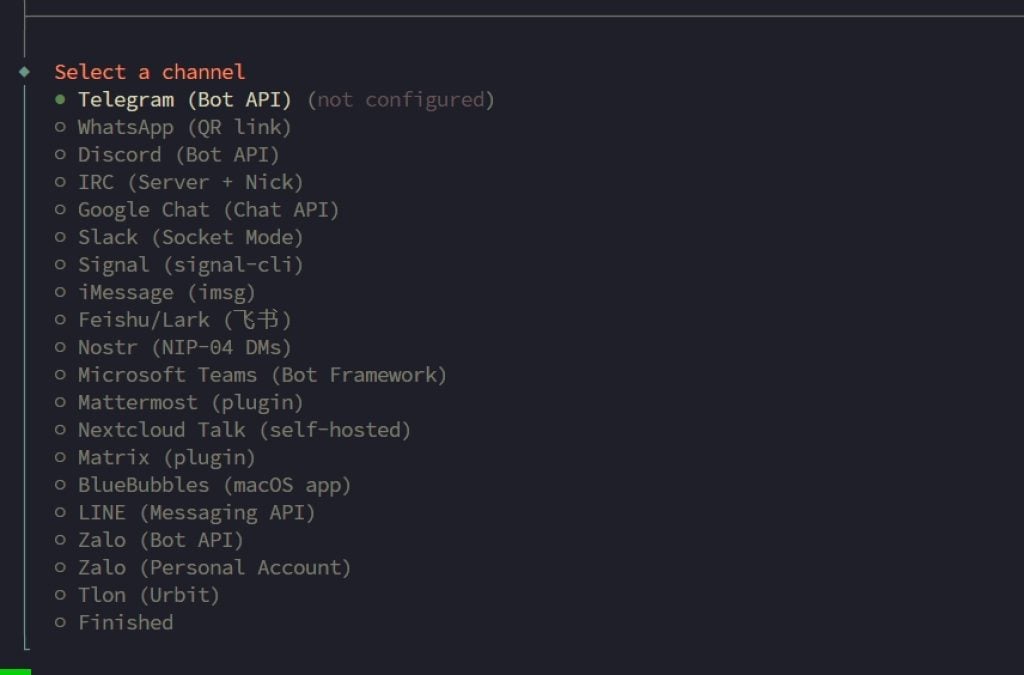
OpenClaw peut s’intégrer à de nombreuses plateformes (Telegram, WhatsApp, Discord…). Pour ce tutoriel, nous allons configurer Telegram.
- À la question « Configure chat channels now? », répondez Yes.
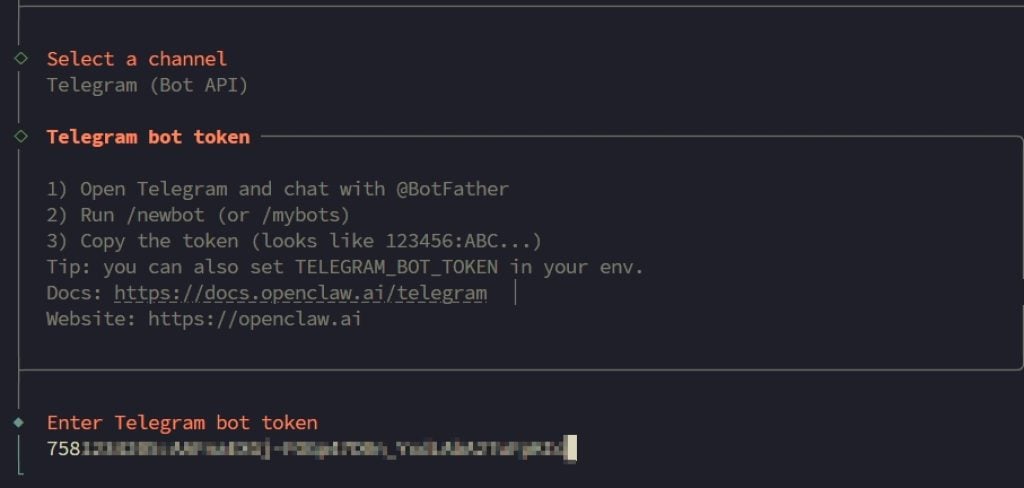
- Dans la liste, sélectionnez Telegram (Bot API).
- Saisissez le token de votre bot Telegram (obtenu via @BotFather). Collez‑le.
- Une fois le token validé, la liste des canaux réapparaît. Descendez jusqu’à Finished et validez.
12. Politiques d’accès en message direct
Par défaut, OpenClaw utilise le mode pairing : seuls les utilisateurs approuvés peuvent discuter avec le bot en DM. C’est une bonne mesure de sécurité. Répondez “No” pour conserver cette politique (vous pourrez la modifier plus tard).

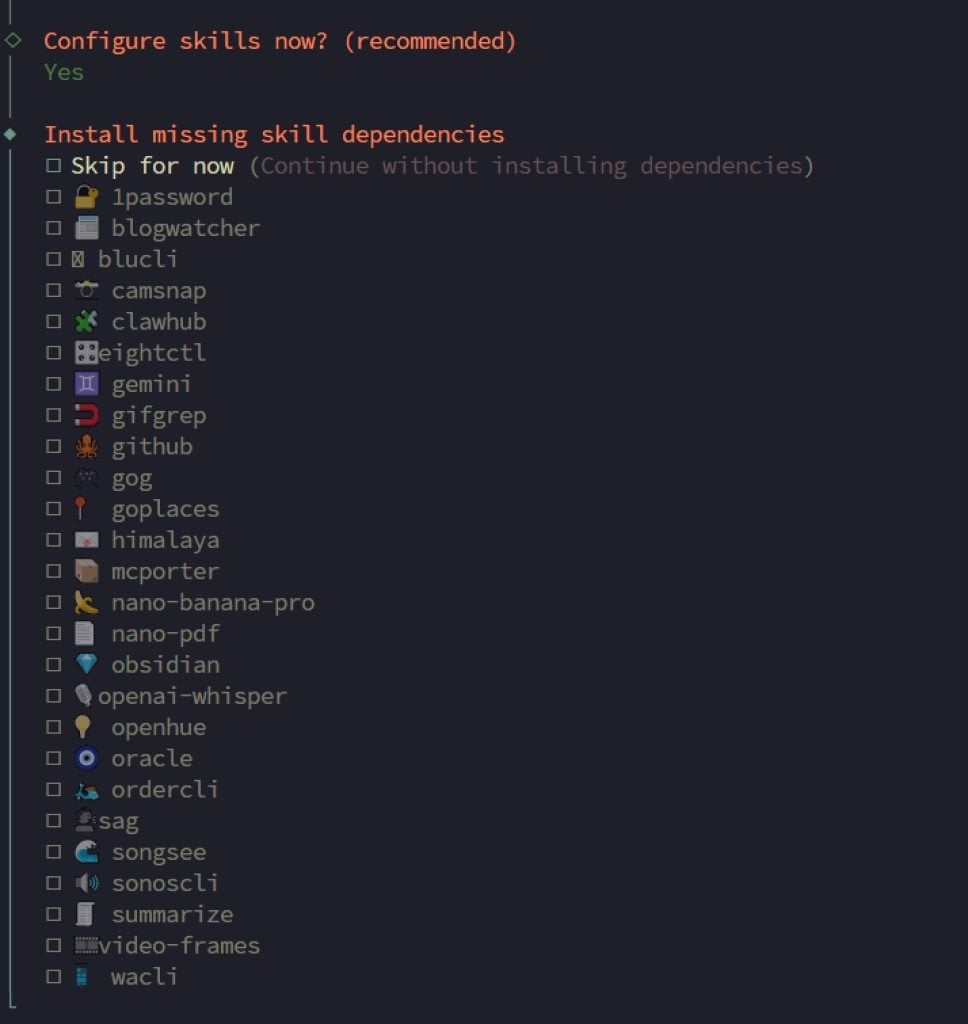
13. Configuration des compétences (skills)
OpenClaw peut être doté de nombreuses compétences (lecture de fichiers, contrôle d’appareils, intégrations diverses). L’écran affiche un résumé (skills éligibles, manquantes, etc.).
openclaw configure.
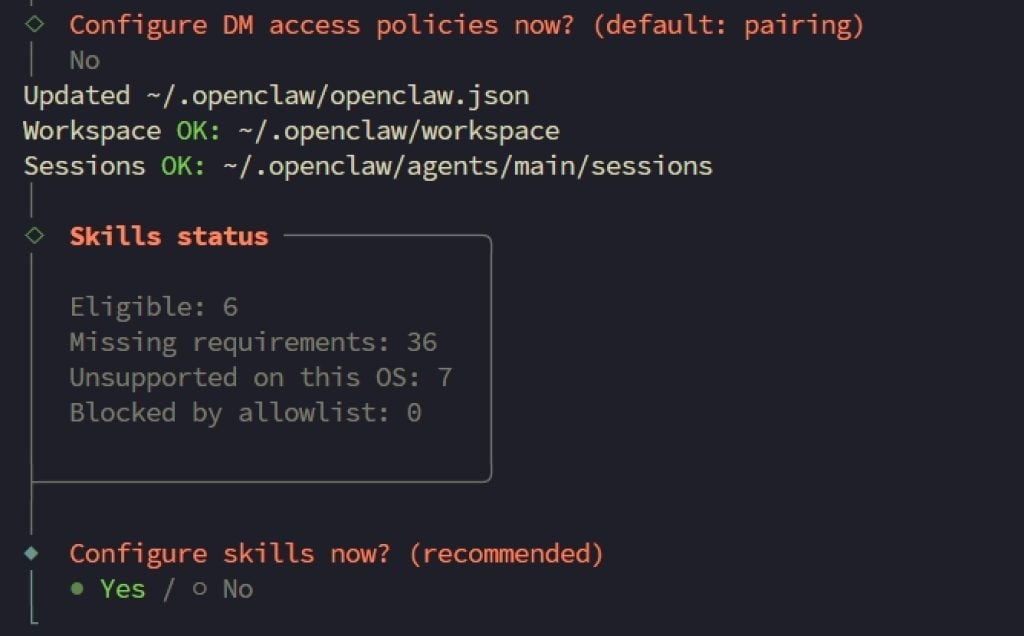
Si vous tenez à en essayer une, préférez des compétences inoffensives comme summarize ou gifgrep, mais soyez conscient que certaines nécessitent des dépendances (sur Linux, elles peuvent échouer car conçues pour macOS avec Homebrew). Ces échecs sont sans conséquence.
14. Hooks (automatisations)
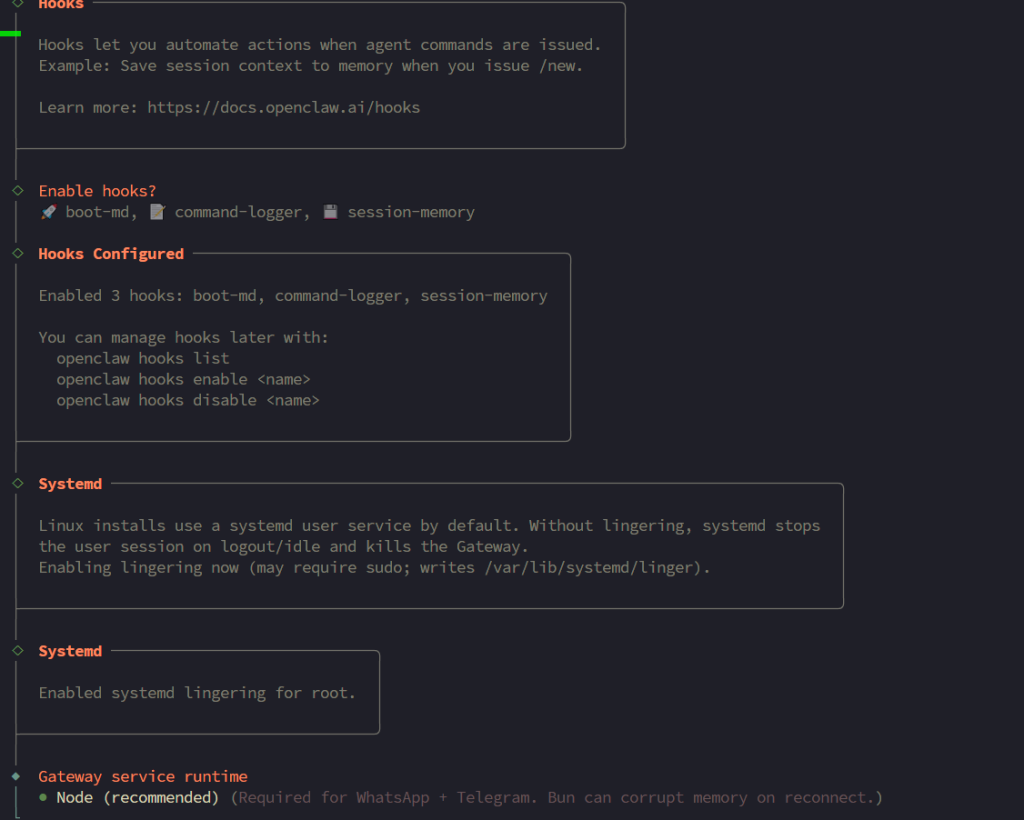
Les hooks permettent d’exécuter des actions automatiques lors de certaines commandes. Trois hooks sont proposés :
- boot-md : exécute un script
BOOT.mdau démarrage de la gateway. - command-logger : enregistre toutes les commandes dans un fichier d’audit.
- session-memory : sauvegarde le contexte de session quand vous tapez
/new.
Vous pouvez les activer dès maintenant (cochez‑les avec la barre d’espace) ou les configurer plus tard. Pour une première installation, il n’y a pas d’inconvénient à les laisser désactivés.
Choisissez Skip for now ou activez‑les selon votre préférence.
15. Runtime du service gateway
OpenClaw vous demande quel moteur utiliser pour la gateway. Sélectionnez Node (recommended). Bun peut causer des problèmes de mémoire, surtout avec Telegram. (voir l'image plus haut)
16. Fin de l’onboarding – Interface de contrôle
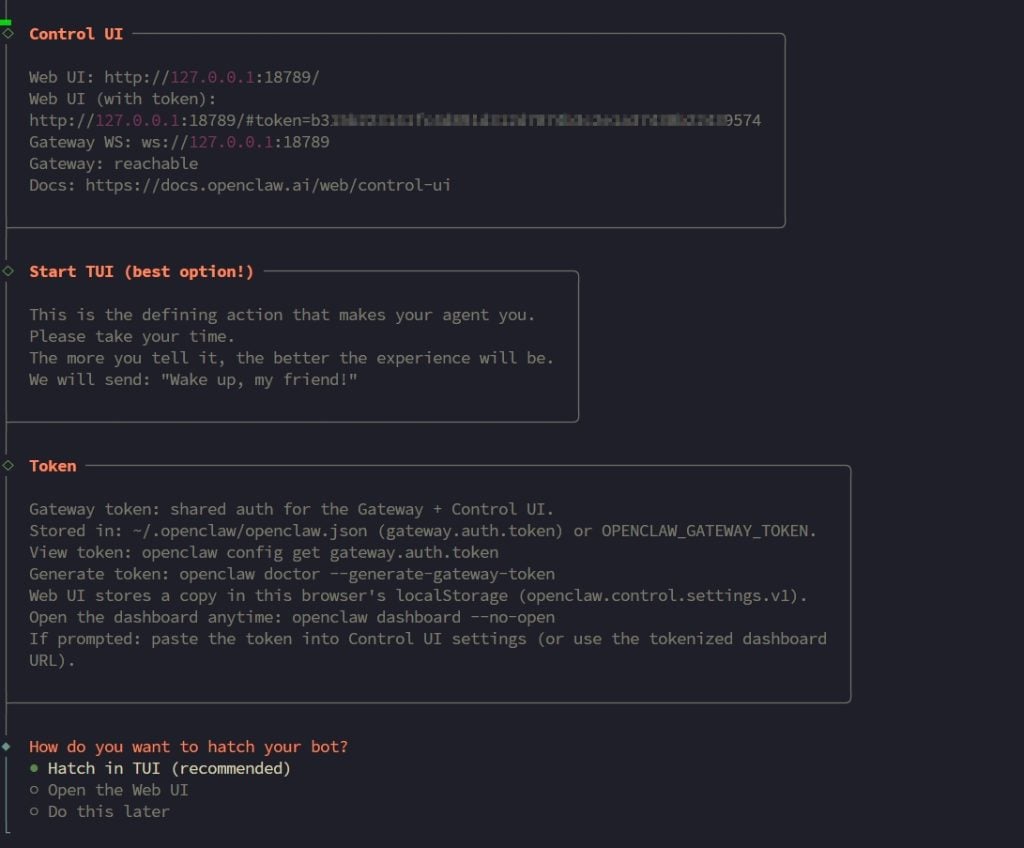
L’assistant affiche alors :
- L’URL de l’interface web locale :
http://127.0.0.1:18789/ - Une URL avec le token pour un accès direct (ex.
http://127.0.0.1:18789/#token=...) - Le token lui‑même, stocké dans
~/.openclaw/openclaw.json
Prenez note de l’URL complète avec le token, elle vous servira pour le tunnel SSH.
17. Éclosion du bot
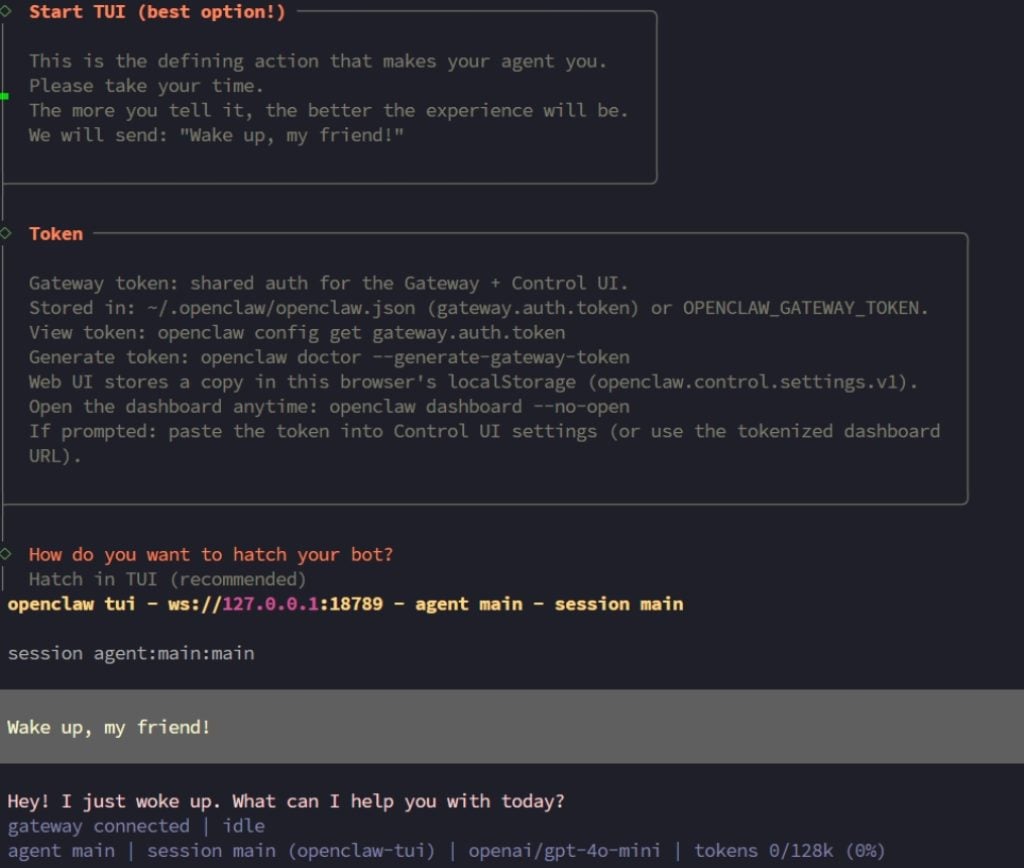
Il est temps de « faire éclore » votre agent. Sélectionnez Hatch in TUI (recommended). Le terminal se transforme en interface utilisateur textuelle (TUI) et votre bot se présente :
Wake up, my friend!
Hey! I just woke up. What can I help you with today?
Vous êtes maintenant en conversation directe avec votre agent.
18. Vérifier Telegram et appariement
Envoyez un premier message à votre bot Telegram. Il vous répondra probablement par :
OpenClaw: access not configured.
Your Telegram user id: 15xxxxxxxxxxxxxx
Pairing code: HEZXXXX
Ask the bot owner to approve with:
openclaw pairing approve telegram HEZVXXXX
Pour vous autoriser vous‑même, retournez dans votre session SSH (si vous êtes dans le TUI, tapez Ctrl+C pour quitter le TUI – le bot continue de tourner en arrière‑plan) et exécutez :
openclaw pairing approve telegram HEZXXXXX
HEZXXXX par le code affiché.
Revenez ensuite dans le TUI avec openclaw tui (ou rouvrez une session). Votre bot répondra désormais sur Telegram.
19. Accéder à l’interface web depuis votre machine (tunnel SSH)
L’interface web n’est accessible que depuis le VPS lui‑même (127.0.0.1). Pour y accéder depuis votre navigateur local, créez un tunnel SSH :
Sur votre machine locale (pas dans le VPS), ouvrez un terminal et tapez :
ssh -N -L 18789:127.0.0.1:18789 root@<adresse-ip-de-votre-vps>
Entrez le mot de passe root si demandé. Laissez cette fenêtre ouverte.
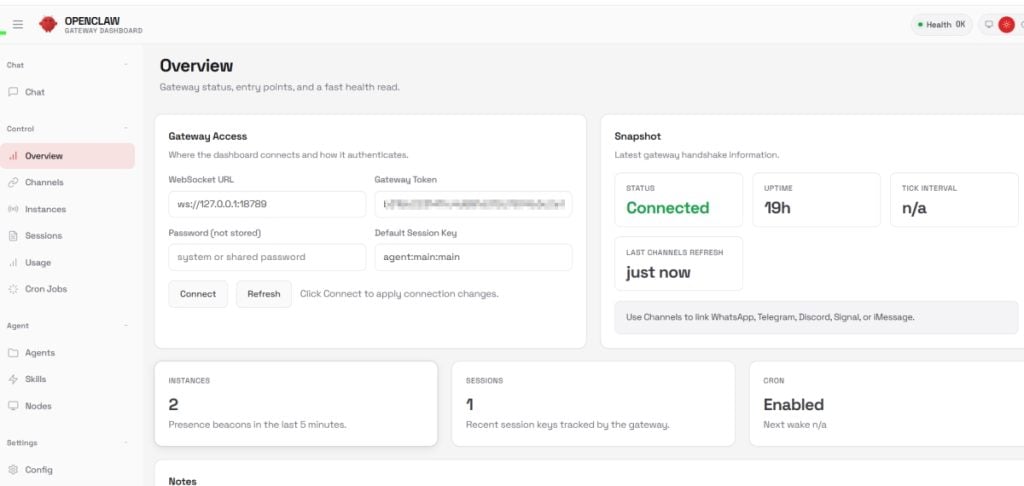
Ouvrez votre navigateur et allez à l’URL complète avec le token, par exemple :
http://127.0.0.1:18789/#token=xxxxxxxxxxxxM95xxx
En revanche, OpenClaw continue de fonctionner en arrière-plan sur votre VPS.
L’agent reste actif 24h/24 et 7j/7, traite les messages, exécute les automatisations et accomplit les tâches que vous lui avez confiées, même si vous n’êtes pas connecté en SSH.
Vous voyez alors le tableau de bord OpenClaw.
20. Commandes utiles pour la suite
21. Sécurité – bonnes pratiques
- Mettez à jour OpenClaw régulièrement :
openclaw update - Exécutez un audit de sécurité :bashopenclaw security audit –deep openclaw security audit –fix
- Ne liez jamais la gateway à
0.0.0.0sans une authentification solide et un firewall. - Utilisez des clés SSH plutôt qu’un mot de passe pour vos connexions.
- Surveillez votre quota OpenAI pour éviter les surprises.
- Conservez vos tokens et clés API en lieu sûr (gestionnaire de mots de passe).
Conclusion
Félicitations ! Vous avez configuré OpenClaw de manière sécurisée sur votre VPS Contabo, avec un accès via Telegram et une interface web accessible par tunnel SSH. Vous pouvez désormais explorer toutes les possibilités de cet agent IA puissant.
N’hésitez pas à consulter la documentation officielle d’OpenClaw pour approfondir : création de skills, automatisations, gestion multi‑agents, etc.
Vous avez des questions ou des retours ? Laissez un commentaire, nous vous répondrons avec plaisir.

Je m’intéresse également à la formation en ligne et à la transmission de compétences techniques. J’ai travaillé sur des contenus pédagogiques autour de l’hébergement Web, de la gestion de serveurs et plus récemment de l’automatisation par l’intelligence artificielle.
Mon approche repose sur l’expérimentation concrète, l’analyse technique et la recherche de solutions durables. Sur TopHebergeur, je partage des comparatifs et guides basés sur l’expérience terrain et l’étude approfondie des outils du marché.
- Comment installer OpenClaw sur un VPS (Guide complet avec Contabo) - 15 février 2026
- Pourquoi choisir Squarespace pour créer un site professionnel ? - 9 septembre 2025
- 🔥 Location Serveur Dédié GPU: meilleurs hébergeurs - 5 mars 2025